Domain digitale-produktion.de kaufen?
Wir ziehen mit dem Projekt
digitale-produktion.de um.
Sind Sie am Kauf der Domain
digitale-produktion.de interessiert?
domain@kv-gmbh.de · 0541-91531010
Domain digitale-produktion.de kaufen?
Wo ist das Startmenü gespeichert?
Das Startmenü in Windows ist in der Regel im Verzeichnis "C:\ProgramData\Microsoft\Windows\Start Menu" gespeichert. Hier werden die Verknüpfungen zu den installierten Programmen und Apps abgelegt. Zudem gibt es auch ein Benutzer-spezifisches Startmenü, das unter "C:\Users\Benutzername\AppData\Roaming\Microsoft\Windows\Start Menu" zu finden ist. Das Startmenü kann auch über die Einstellungen von Windows 10 angepasst werden, indem man auf "Start" klickt und dann auf "Einstellungen" geht. Von dort aus kann man die Kacheln und Symbole im Startmenü nach Belieben anpassen. **
Wo finde ich das Startmenü?
Das Startmenü ist normalerweise auf einem Windows-Computer zu finden. Um es zu öffnen, klicken Sie auf das Windows-Symbol in der unteren linken Ecke des Bildschirms. Alternativ können Sie die Windows-Taste auf Ihrer Tastatur drücken, um das Startmenü zu öffnen. Dort finden Sie eine Liste von Programmen, Einstellungen und Funktionen, die auf Ihrem Computer verfügbar sind. Sie können auch nach bestimmten Anwendungen suchen, indem Sie den Namen in das Suchfeld eingeben, das im Startmenü angezeigt wird. Wenn Sie das Startmenü nicht finden können, könnte es sein, dass es ausgeblendet oder deaktiviert wurde. In diesem Fall können Sie versuchen, es über die Einstellungen oder die Taskleiste wiederherzustellen. **
Ähnliche Suchbegriffe für Startmenü
Top-Angebote
Produkte zum Begriff Startmenü:
-
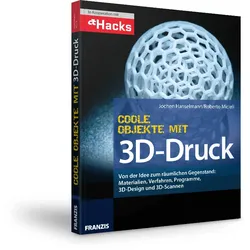
Coole Objekte mit 3D-DruckSind Sie bereits stolzer Besitzer eines 3D-Druckers oder überlegen Sie, sich ein Gerät zuzulegen? Unabhängig davon, ob Sie schon einen 3D-Drucker besitzen oder nicht, stellen Sie sich wahrscheinlich die Frage, wie man am schnellsten damit produktiv werden kann. Die Antwort auf die Frage: Praxis! Fachkundige Anleitungen für Coole Objekte mit 3D-Druck Nur indem Sie ausprobieren und selbst Projekte umsetzen, werden Sie sich in die Materie des 3D-Druckens einarbeiten können. Die Autoren zeigen Ihnen bebilderte Schritt-für-Schritt-Anleitungen, mit denen Sie die notwendige Praxiserfahrung sammeln können. Die Anleitungen sind unabhängig vom Druckermodell. Von den Grundlagen bis zum gedruckten Gegenstand Neueinsteiger im Bereich 3D-Druck werden mit vielen neuen Begriffen konfrontiert, die hier in einem ausführlichen Glossar erläutert werden. Vor dem ersten Druck sind viele Frage...24,99 €*Versand: 0,00 €Sichere Weiterleitung zum Anbieter
-
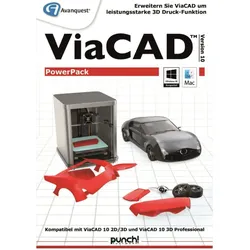
ViaCAD PowerPack 10 3D Druck AddOnViaCAD PowerPack 10: Neue 3D-Druck Funktionen vorgestellt Der viacad powerpack erfreut sich zunehmender Beliebtheit, wie die aktuellen Nutzerzahlen zeigen: 19 Besucher betrachten derzeit das Produkt. Die neueste Version bringt entscheidende Verbesserungen für 3D-Druck-Anwendungen mit sich. ViaCAD PowerPack 10 bietet nicht nur verbesserte 3D-Druck Funktionalitäten, sondern ist außerdem in mehreren Sprachen verfügbar, was den Bedürfnissen einer internationalen Nutzerbasis entgegenkommt. Das mehrfach zertifizierte Programm gewährleistet zudem rechtliche Sicherheit und Zuverlässigkeit für alle Anwender. Besonders vorteilhaft für Stammkunden: Bei jedem Kauf können Treuepunkte gesammelt werden, die später für Rabatte eingelöst werden können. Dadurch hebt sich ViaCAD 12 PowerPack deutlich von vergleichbaren Softwarelösungen ab und bietet einen echten Mehrwert. ViaCAD PowerPack 10 bringt neue...159,95 €*Versand: 0,00 €Sichere Weiterleitung zum Anbieter
-
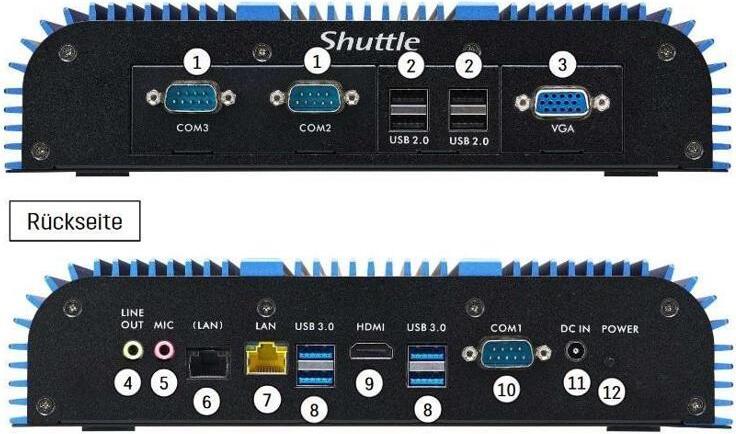
Industrie Box-PC lüfterlos Core i5-1235U 8GB 256GB SSD Windows 10 IoT- Lüfterloses System für geräuscharmen Betrieb - Robustes Aluminium/Stahl Gehäuse - Windows 10 IoT für Industrieanwendungen - Vielseitige Montageoptionen (VESA/DIN) - Großer Betriebstemperaturbereich - Dual 2.5G LAN für schnelle Netzwerke - Wartungsfrei durch passive Kühlung Box-PC System - BPCAL02-i5WA Industry IoT - Windows 10 IoT Enterprise, Intel Core i5, - 8 GB RAM, 250 GB SSD, DC-in 9-36V LÜFTERLOSER BOX-PC MIT INTEL CORE-I5-PROZESSOR IM ROBUSTEN GEHÄUSE Der Shuttle BPCAL02-i5WA ist ein lüfterloses Box-PC-Komplettsystem mit einem Intel Core-i5-Prozessor der 12. Generation (Alder Lake) und Windows 10 Betriebssystem mit einem langlebigen, robusten Gehäuse. Diese Fixkonfiguration enthält eine Auswahl vorinstallierter I/O-Erweite- rungen für vielfältige Anwendungen im Industriesektor. ROBUSTES GEHÄUSE - Lüfterloses Kühlsystem - Robustes Aluminium/Stahlgehäuse - Abmessungen (LBH): 16,9 x 24,5 x 5,7 cm (2,7 L) - Nettogewicht: 2,85 kg - Schutzart: IP30 - Montageoptionen: VESA 75x75 mm (2213,58 €*Versand: 0,00 €Sichere Weiterleitung zum Anbieter
-
Wie gelange ich ins Startmenü?
Um ins Startmenü zu gelangen, klicken Sie auf das Windows-Symbol in der unteren linken Ecke des Bildschirms oder drücken Sie die Windows-Taste auf Ihrer Tastatur. Alternativ können Sie auch die Tastenkombination "Windows-Taste + R" verwenden und dann "start" eingeben, um das Startmenü zu öffnen. **
-
Stecke ich im Startmenü fest?
Es ist möglich, dass du im Startmenü feststeckst, wenn du Schwierigkeiten hast, das Menü zu verlassen oder auf andere Programme oder Funktionen zuzugreifen. Möglicherweise liegt ein technisches Problem vor, das eine Neustart des Systems erfordert, um das Problem zu beheben. Es könnte auch hilfreich sein, die Einstellungen des Startmenüs zu überprüfen, um sicherzustellen, dass alles korrekt konfiguriert ist. **
-
Wie kommt man ins Windows Startmenü?
Um ins Windows Startmenü zu gelangen, klicken Sie auf das Windows-Symbol in der unteren linken Ecke des Bildschirms oder drücken Sie die Windows-Taste auf Ihrer Tastatur. Alternativ können Sie auch die Windows-Taste + S drücken, um die Suche zu öffnen, und dann nach "Startmenü" suchen. Eine weitere Möglichkeit ist es, mit der rechten Maustaste auf das Windows-Symbol zu klicken. In einigen Versionen von Windows können Sie auch die Windows-Taste + X drücken, um ein Menü mit verschiedenen Optionen, einschließlich des Startmenüs, anzuzeigen. Sobald das Startmenü geöffnet ist, können Sie Programme starten, Einstellungen ändern und auf verschiedene Funktionen und Apps zugreifen. **
-
Wie kann ich das Startmenü ändern?
Um das Startmenü in Windows zu ändern, klicke mit der rechten Maustaste auf die Taskleiste und wähle "Einstellungen". Dort findest du die Option "Personalisierung", wo du das Startmenü anpassen kannst. Du kannst die Größe der Kacheln ändern, Gruppen erstellen oder entfernen und die Anordnung der Kacheln anpassen. Es gibt auch die Möglichkeit, das Startmenü im Vollbildmodus anzuzeigen oder die Farbe anzupassen. Hast du schon einmal versucht, das Startmenü nach deinen Wünschen anzupassen? **

Was ist das Startmenü Windows 7?
Was ist das Startmenü Windows 7? Das Startmenü in Windows 7 ist ein zentrales Navigationswerkzeug, das es Benutzern ermöglicht, Programme, Dateien und Einstellungen auf ihrem Computer schnell und einfach zu finden. Es befindet sich in der linken unteren Ecke des Bildschirms und kann durch Klicken auf die Schaltfläche "Start" geöffnet werden. Im Startmenü können Benutzer auf häufig verwendete Programme zugreifen, nach Dateien suchen, Systemeinstellungen ändern und auf andere Funktionen wie den Geräte-Manager und die Systemsteuerung zugreifen. Es ist ein wichtiger Bestandteil der Benutzeroberfläche von Windows 7 und erleichtert die Navigation und Verwaltung des Computers für Benutzer. **
Wie komme ich in das Startmenü?
Um in das Startmenü zu gelangen, musst du zuerst auf das Windows-Symbol in der unteren linken Ecke deines Bildschirms klicken. Alternativ kannst du auch die Windows-Taste auf deiner Tastatur drücken. Dadurch öffnet sich das Startmenü, in dem du verschiedene Apps, Programme und Einstellungen finden kannst. Von hier aus kannst du auch die Suche verwenden, um gezielt nach bestimmten Anwendungen oder Dateien zu suchen. Wenn du das Startmenü personalisieren möchtest, kannst du mit der rechten Maustaste auf das Windows-Symbol klicken und "Anpassen" auswählen. **
Top-Angebote
Produkte zum Begriff Startmenü:
-
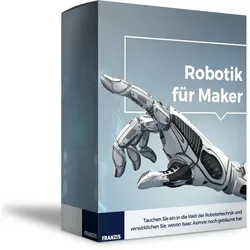
Robotik für MAKERRoboter selbst bauen Autor: Ulli Sommer Roboter zu bauen wurde in den letzten Jahren immer populärer. Das liegt zum einen daran, dass Mikrocontroller und die zusätzliche Peripherie immer günstiger werden, aber auch an Schulen wird mehr in Richtung Mikrocontroller und Robotik unterrichtet. Dieses speziell für Praktiker geschriebene Buch bietet zahlreiche detaillierte Bauanleitungen inklusive Quellcode und Schaltplänen für den Einsteiger sowie für den fortgeschrittenen Roboter-Entwickler. Die Beispielprogramme sowie Schaltpläne können für eigene Entwicklungen übernommen werden und dienen somit als Bausteine für eigene Ideen. Besonderen Wert wurde bei den Anleitungen auf Nachbausicherheit gelegt, und selbstverständlich wurden alle Projekte vom Autor selbst aufgebaut und ausführlich getestet. Durch die zahlreichen Beispiele ist es immer ein gutes Nachschlagewerk, das nicht s...20,00 €*Versand: 0,00 €Sichere Weiterleitung zum Anbieter
-
Coole Objekte mit 3D-DruckSind Sie bereits stolzer Besitzer eines 3D-Druckers oder überlegen Sie, sich ein Gerät zuzulegen? Unabhängig davon, ob Sie schon einen 3D-Drucker besitzen oder nicht, stellen Sie sich wahrscheinlich die Frage, wie man am schnellsten damit produktiv werden kann. Die Antwort auf die Frage: Praxis! Fachkundige Anleitungen für Coole Objekte mit 3D-Druck Nur indem Sie ausprobieren und selbst Projekte umsetzen, werden Sie sich in die Materie des 3D-Druckens einarbeiten können. Die Autoren zeigen Ihnen bebilderte Schritt-für-Schritt-Anleitungen, mit denen Sie die notwendige Praxiserfahrung sammeln können. Die Anleitungen sind unabhängig vom Druckermodell. Von den Grundlagen bis zum gedruckten Gegenstand Neueinsteiger im Bereich 3D-Druck werden mit vielen neuen Begriffen konfrontiert, die hier in einem ausführlichen Glossar erläutert werden. Vor dem ersten Druck sind viele Frage...24,99 €*Versand: 0,00 €Sichere Weiterleitung zum Anbieter
-
ViaCAD PowerPack 10 3D Druck AddOnViaCAD PowerPack 10: Neue 3D-Druck Funktionen vorgestellt Der viacad powerpack erfreut sich zunehmender Beliebtheit, wie die aktuellen Nutzerzahlen zeigen: 19 Besucher betrachten derzeit das Produkt. Die neueste Version bringt entscheidende Verbesserungen für 3D-Druck-Anwendungen mit sich. ViaCAD PowerPack 10 bietet nicht nur verbesserte 3D-Druck Funktionalitäten, sondern ist außerdem in mehreren Sprachen verfügbar, was den Bedürfnissen einer internationalen Nutzerbasis entgegenkommt. Das mehrfach zertifizierte Programm gewährleistet zudem rechtliche Sicherheit und Zuverlässigkeit für alle Anwender. Besonders vorteilhaft für Stammkunden: Bei jedem Kauf können Treuepunkte gesammelt werden, die später für Rabatte eingelöst werden können. Dadurch hebt sich ViaCAD 12 PowerPack deutlich von vergleichbaren Softwarelösungen ab und bietet einen echten Mehrwert. ViaCAD PowerPack 10 bringt neue...159,95 €*Versand: 0,00 €Sichere Weiterleitung zum Anbieter
-
Wo ist das Startmenü gespeichert?
Das Startmenü in Windows ist in der Regel im Verzeichnis "C:\ProgramData\Microsoft\Windows\Start Menu" gespeichert. Hier werden die Verknüpfungen zu den installierten Programmen und Apps abgelegt. Zudem gibt es auch ein Benutzer-spezifisches Startmenü, das unter "C:\Users\Benutzername\AppData\Roaming\Microsoft\Windows\Start Menu" zu finden ist. Das Startmenü kann auch über die Einstellungen von Windows 10 angepasst werden, indem man auf "Start" klickt und dann auf "Einstellungen" geht. Von dort aus kann man die Kacheln und Symbole im Startmenü nach Belieben anpassen. **
-
Wo finde ich das Startmenü?
Das Startmenü ist normalerweise auf einem Windows-Computer zu finden. Um es zu öffnen, klicken Sie auf das Windows-Symbol in der unteren linken Ecke des Bildschirms. Alternativ können Sie die Windows-Taste auf Ihrer Tastatur drücken, um das Startmenü zu öffnen. Dort finden Sie eine Liste von Programmen, Einstellungen und Funktionen, die auf Ihrem Computer verfügbar sind. Sie können auch nach bestimmten Anwendungen suchen, indem Sie den Namen in das Suchfeld eingeben, das im Startmenü angezeigt wird. Wenn Sie das Startmenü nicht finden können, könnte es sein, dass es ausgeblendet oder deaktiviert wurde. In diesem Fall können Sie versuchen, es über die Einstellungen oder die Taskleiste wiederherzustellen. **
-
Wie gelange ich ins Startmenü?
Um ins Startmenü zu gelangen, klicken Sie auf das Windows-Symbol in der unteren linken Ecke des Bildschirms oder drücken Sie die Windows-Taste auf Ihrer Tastatur. Alternativ können Sie auch die Tastenkombination "Windows-Taste + R" verwenden und dann "start" eingeben, um das Startmenü zu öffnen. **
-
Stecke ich im Startmenü fest?
Es ist möglich, dass du im Startmenü feststeckst, wenn du Schwierigkeiten hast, das Menü zu verlassen oder auf andere Programme oder Funktionen zuzugreifen. Möglicherweise liegt ein technisches Problem vor, das eine Neustart des Systems erfordert, um das Problem zu beheben. Es könnte auch hilfreich sein, die Einstellungen des Startmenüs zu überprüfen, um sicherzustellen, dass alles korrekt konfiguriert ist. **
Ähnliche Suchbegriffe für Startmenü
-
Industrie Box-PC lüfterlos Core i5-1235U 8GB 256GB SSD Windows 10 IoT- Lüfterloses System für geräuscharmen Betrieb - Robustes Aluminium/Stahl Gehäuse - Windows 10 IoT für Industrieanwendungen - Vielseitige Montageoptionen (VESA/DIN) - Großer Betriebstemperaturbereich - Dual 2.5G LAN für schnelle Netzwerke - Wartungsfrei durch passive Kühlung Box-PC System - BPCAL02-i5WA Industry IoT - Windows 10 IoT Enterprise, Intel Core i5, - 8 GB RAM, 250 GB SSD, DC-in 9-36V LÜFTERLOSER BOX-PC MIT INTEL CORE-I5-PROZESSOR IM ROBUSTEN GEHÄUSE Der Shuttle BPCAL02-i5WA ist ein lüfterloses Box-PC-Komplettsystem mit einem Intel Core-i5-Prozessor der 12. Generation (Alder Lake) und Windows 10 Betriebssystem mit einem langlebigen, robusten Gehäuse. Diese Fixkonfiguration enthält eine Auswahl vorinstallierter I/O-Erweite- rungen für vielfältige Anwendungen im Industriesektor. ROBUSTES GEHÄUSE - Lüfterloses Kühlsystem - Robustes Aluminium/Stahlgehäuse - Abmessungen (LBH): 16,9 x 24,5 x 5,7 cm (2,7 L) - Nettogewicht: 2,85 kg - Schutzart: IP30 - Montageoptionen: VESA 75x75 mm (2213,58 €*Versand: 0,00 €Sichere Weiterleitung zum Anbieter
-
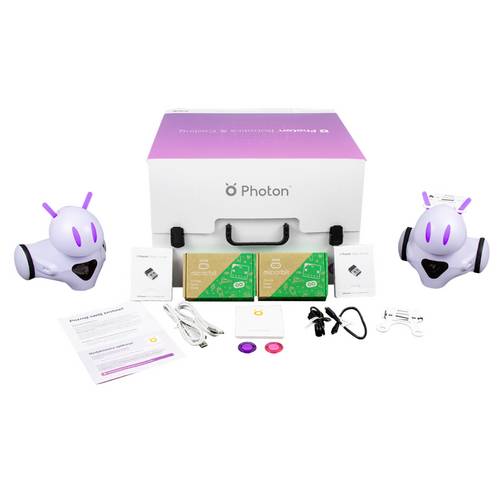
Photon Roboter Fertiggerät PE-RC Robotik & ProgrammierungMit diesem Set können die Schüler den Photon-Roboter mit micro:bit programmieren. Die Kombination der beiden Technologien ermöglicht sowohl die drahtlose als auch die serielle Kommunikation zwischen den Geräten. Der micro:bit steckt voller Technologien, wie dem Temperatursensor, dem Geräuscherkennungssystem oder dem Magnetfeldsensor. Die Kombination der beiden Technologien ermöglicht sowohl eine drahtlose als auch eine serielle Kommunikation zwischen den Geräten. Bereiten Sie die Schüler auf die anspruchsvollsten Programmieraufgaben vor. Verwenden Sie eine spezielle mobile App, um Code durch das Stapeln von Codeblöcken zu lehren, oder fordern Sie sie zum Schreiben ihren eigenen Python- und JavaScript-Code zu schreiben.599,89 €*Versand: 0,00 €Sichere Weiterleitung zum Anbieter
-
NOCH 0056669 H0 3D-Kartonplatte Industrie & GewerbeDie 3D-Kartonplatten werden auf starken Karton realistisch mattfarbig gedruckt und anschließend formgeprägt. Die Kartonplatten können ganz einfach zugeschnitten werden. Durch den hochwertigen Karton können die Platten problemlos gebogen und somit perfekt eingebaut werden.1,66 €*Versand: 5,95 €Sichere Weiterleitung zum Anbieter
-
Wie kommt man ins Windows Startmenü?
Um ins Windows Startmenü zu gelangen, klicken Sie auf das Windows-Symbol in der unteren linken Ecke des Bildschirms oder drücken Sie die Windows-Taste auf Ihrer Tastatur. Alternativ können Sie auch die Windows-Taste + S drücken, um die Suche zu öffnen, und dann nach "Startmenü" suchen. Eine weitere Möglichkeit ist es, mit der rechten Maustaste auf das Windows-Symbol zu klicken. In einigen Versionen von Windows können Sie auch die Windows-Taste + X drücken, um ein Menü mit verschiedenen Optionen, einschließlich des Startmenüs, anzuzeigen. Sobald das Startmenü geöffnet ist, können Sie Programme starten, Einstellungen ändern und auf verschiedene Funktionen und Apps zugreifen. **
-
Wie kann ich das Startmenü ändern?
Um das Startmenü in Windows zu ändern, klicke mit der rechten Maustaste auf die Taskleiste und wähle "Einstellungen". Dort findest du die Option "Personalisierung", wo du das Startmenü anpassen kannst. Du kannst die Größe der Kacheln ändern, Gruppen erstellen oder entfernen und die Anordnung der Kacheln anpassen. Es gibt auch die Möglichkeit, das Startmenü im Vollbildmodus anzuzeigen oder die Farbe anzupassen. Hast du schon einmal versucht, das Startmenü nach deinen Wünschen anzupassen? **
-
Was ist das Startmenü Windows 7?
Was ist das Startmenü Windows 7? Das Startmenü in Windows 7 ist ein zentrales Navigationswerkzeug, das es Benutzern ermöglicht, Programme, Dateien und Einstellungen auf ihrem Computer schnell und einfach zu finden. Es befindet sich in der linken unteren Ecke des Bildschirms und kann durch Klicken auf die Schaltfläche "Start" geöffnet werden. Im Startmenü können Benutzer auf häufig verwendete Programme zugreifen, nach Dateien suchen, Systemeinstellungen ändern und auf andere Funktionen wie den Geräte-Manager und die Systemsteuerung zugreifen. Es ist ein wichtiger Bestandteil der Benutzeroberfläche von Windows 7 und erleichtert die Navigation und Verwaltung des Computers für Benutzer. **
-
Wie komme ich in das Startmenü?
Um in das Startmenü zu gelangen, musst du zuerst auf das Windows-Symbol in der unteren linken Ecke deines Bildschirms klicken. Alternativ kannst du auch die Windows-Taste auf deiner Tastatur drücken. Dadurch öffnet sich das Startmenü, in dem du verschiedene Apps, Programme und Einstellungen finden kannst. Von hier aus kannst du auch die Suche verwenden, um gezielt nach bestimmten Anwendungen oder Dateien zu suchen. Wenn du das Startmenü personalisieren möchtest, kannst du mit der rechten Maustaste auf das Windows-Symbol klicken und "Anpassen" auswählen. **
* Alle Preise verstehen sich inklusive der gesetzlichen Mehrwertsteuer und ggf. zuzüglich Versandkosten. Die Angebotsinformationen basieren auf den Angaben des jeweiligen Shops und werden über automatisierte Prozesse aktualisiert. Eine Aktualisierung in Echtzeit findet nicht statt, so dass es im Einzelfall zu Abweichungen kommen kann. ** Hinweis: Teile dieses Inhalts wurden von KI erstellt.